Gestion des formations (Événements)
Les Formations syndicales sont des événements pouvant se dérouler sur plusieurs jours avec des dates de début et de fin, des horaires, des lieux et des participants…
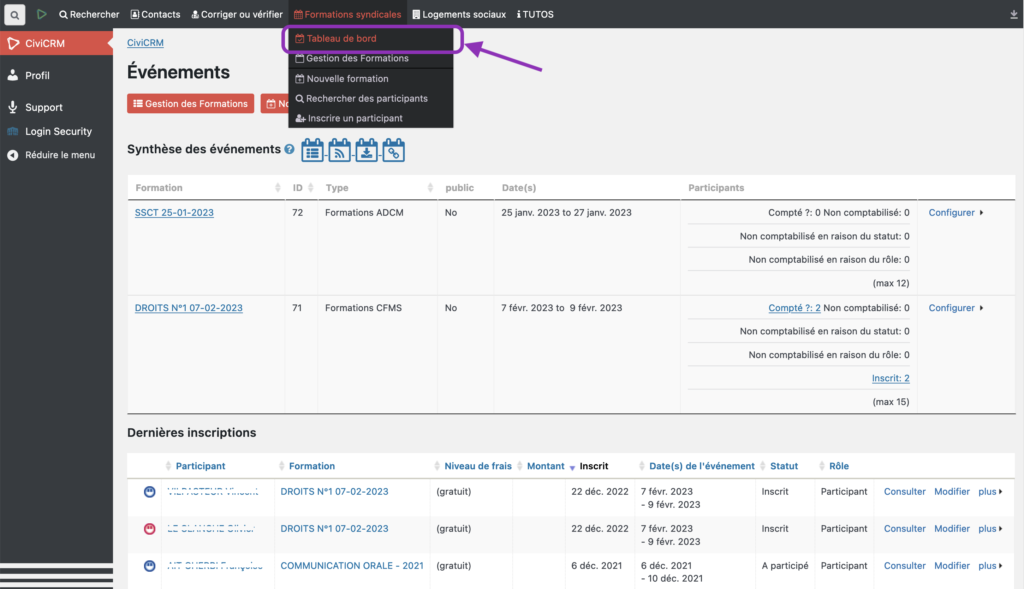
Le menu Tableau de bord affiche une Synthèse des événements (à venir) et la liste des Dernières inscriptions enregistrées.
Un bouton permet d’accéder à la Gestion des Formations et un autre de créer une Nouvelle formation.
Le menu Gestion des formations permet d’accéder directement à la liste des formations programmées…
4 options permettent de gérer les composantes de l’événement concerné.
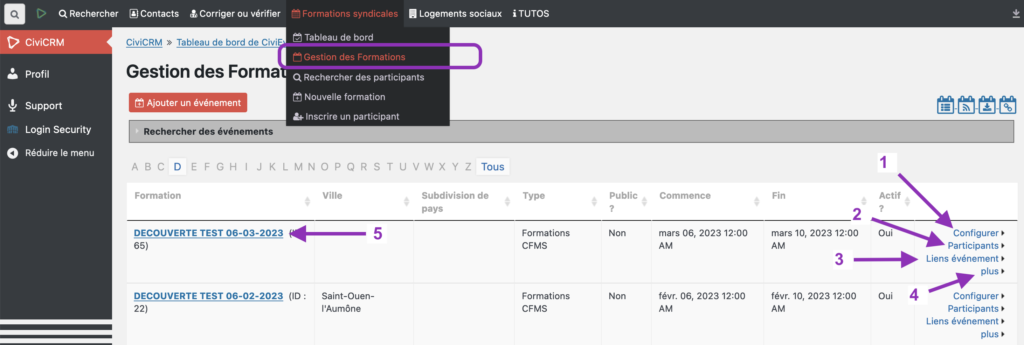
- 1 Configurer :
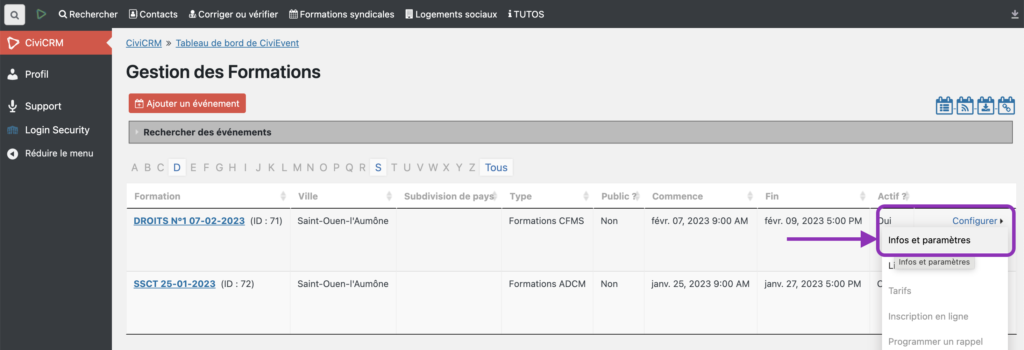
Accéder à la configuration de l’événement pour en modifier les Infos et paramètres, le Lieu de l’événement et la Communication de l’événement.

- 2 Participants :
Modifier le statut (Inscrit, À participé…)

La première liste affiche les présents, la seconde liste affiche les absents.
- 3 Liens événement :
Notamment Créer inscription à événement pour, soit un particulier enregistré dans Civi, soit un nouveau particulier
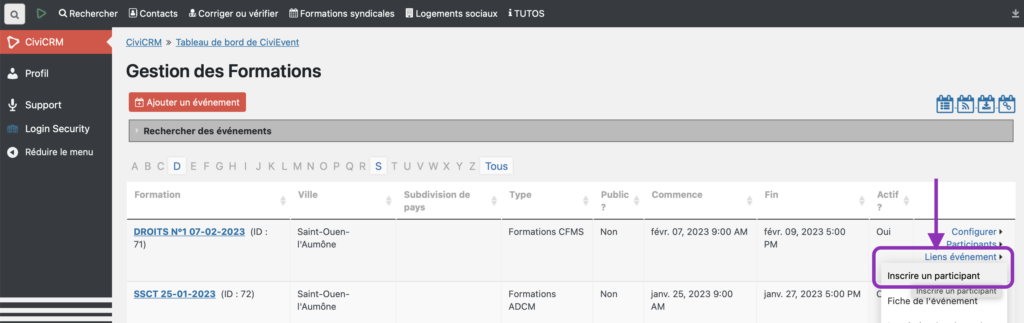
- 4 Plus :
Permet de Désactiver un événement (en conservant les informations enregistrées) ou de le Supprimer.

- 5 Le nom de la formation :
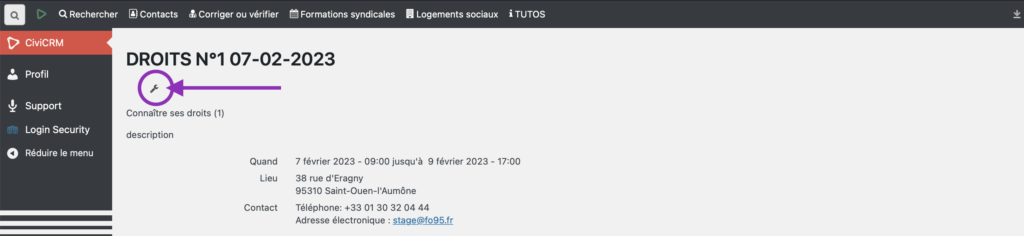
Ce lien affiche la description de la formation.
Un outil en forme de clé permet d’accéder à la page de configuration de l’événement et aux Infos et paramètres, aux lieux et à la communication.
En dessous apparaissent :
• Le résumé,
• La description,
• Les informations Quand ? Où ? Contacts.
Nouvelle formation
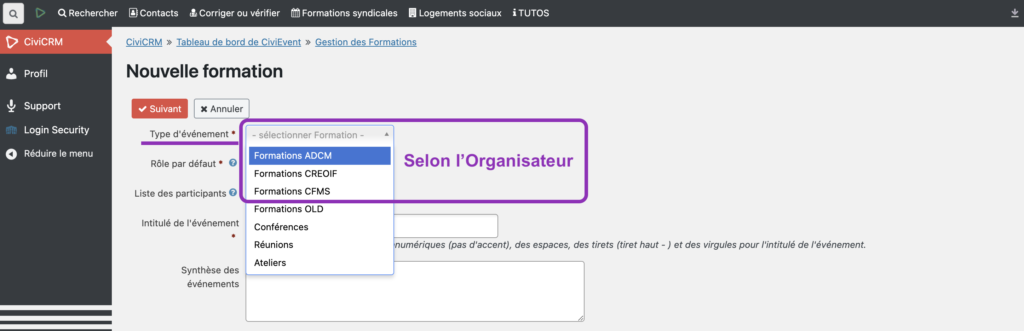
La création des Nouvelles formations est accessible depuis :
• Le menu dédié Nouvelle formation,
• Le Tableau de bord Événements,
• La page de Gestion des formations.
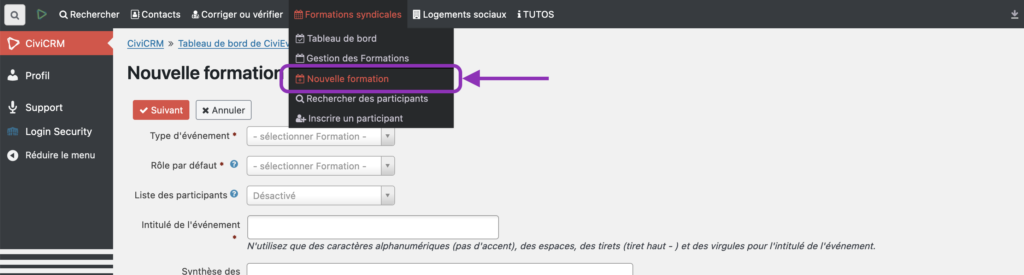
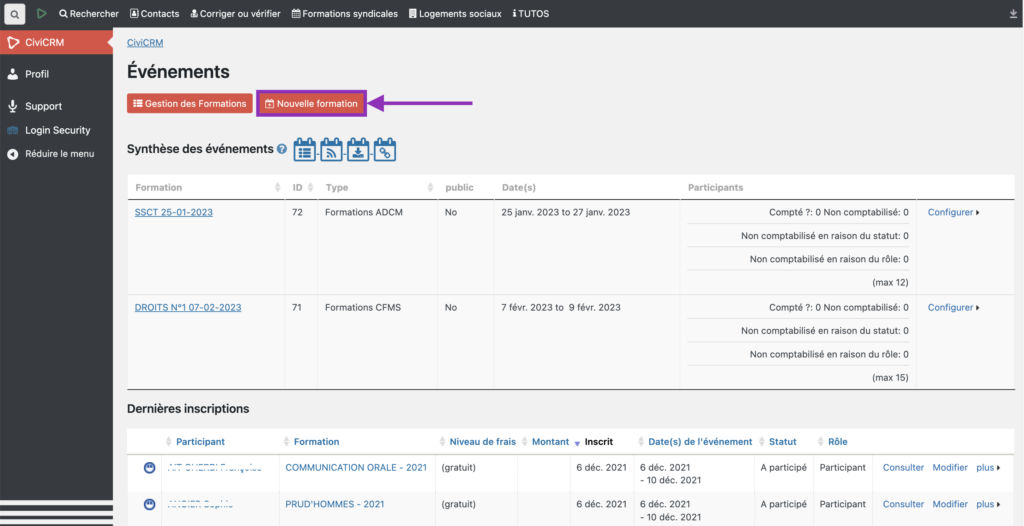
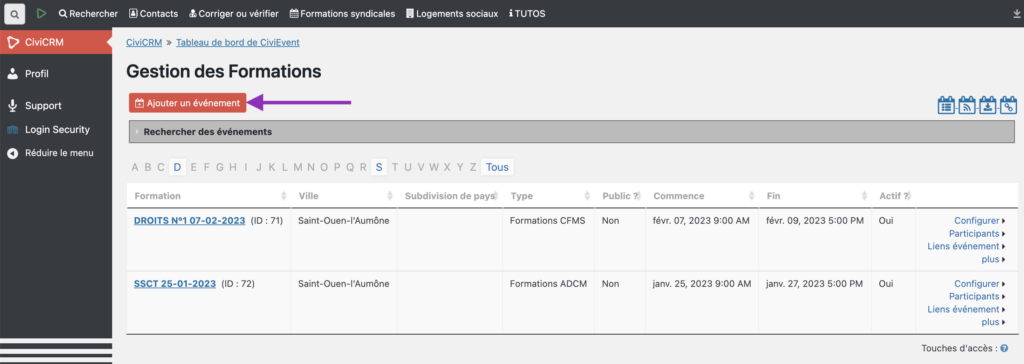
La Nouvelle formation apparaîtra dans la page de Gestion des formations, dans l’ordre des dates de début de formation,
ainsi que dans le Tableau de bord Événements.
Démarche de création d’un événement
1 Informations et paramètres :



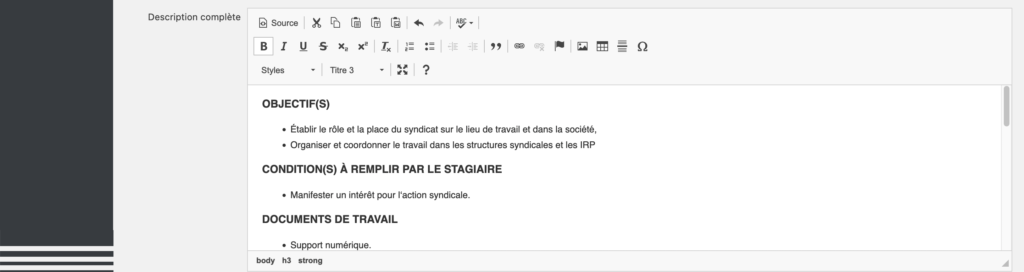
La Description complète peut reprendre le plan suivant.
- OBJECTIF(S),
- CONDITION(S) À REMPLIR PAR LE STAGIAIRE,
- DOCUMENTS DE TRAVAIL,
- PROGRAMME,
- MÉTHODE PÉDAGOGIQUE,
- NOMBRE DE STAGIAIRES.


2 Lieu de l’événement :
Saisir les dates et heure de Début et de Fin puis cliquer sur Suivant.
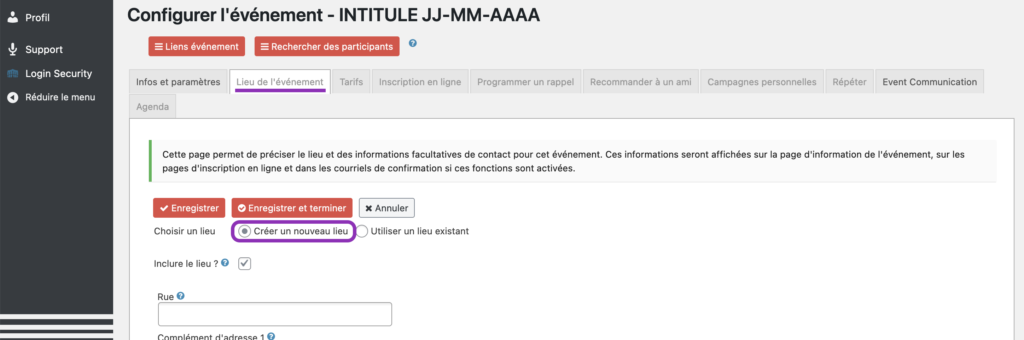
Renseigner l’adresse postale ainsi que les numéros de téléphone(s) et adresse(s) courriel(s) qui aplatiront dans la confirmation d’inscription envoyée aux participants concernés.
Le Nouveau lieu ainsi créé est enregistré et pourra être utilisé comme Lieu existant lors des créations des nouveaux événements.

3 Communication :
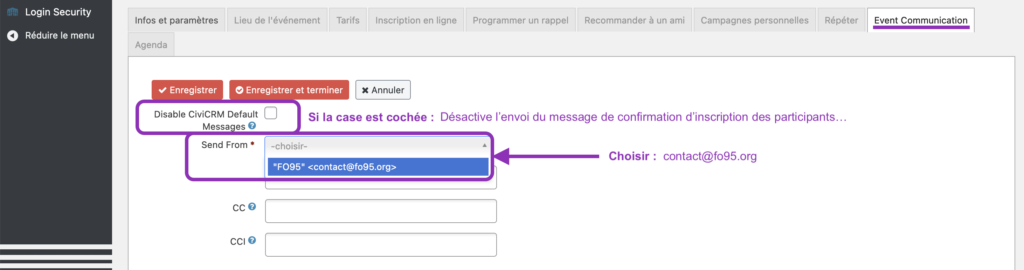
Choisir : contact@fo95.org comme expéditeur des messages.
Ne pas cocher la case : Désactive l’envoi du message de confirmation d’inscription des participants sauf pour les inscriptions régularisées après la fin du stage.
La communication envoyée
Inscrire des participants
Depuis le menu dédié Inscrire des participants…

Depuis la page de Gestion des Formations…
Depuis l’onglet Formations d’une fiche de contact d’un particulier
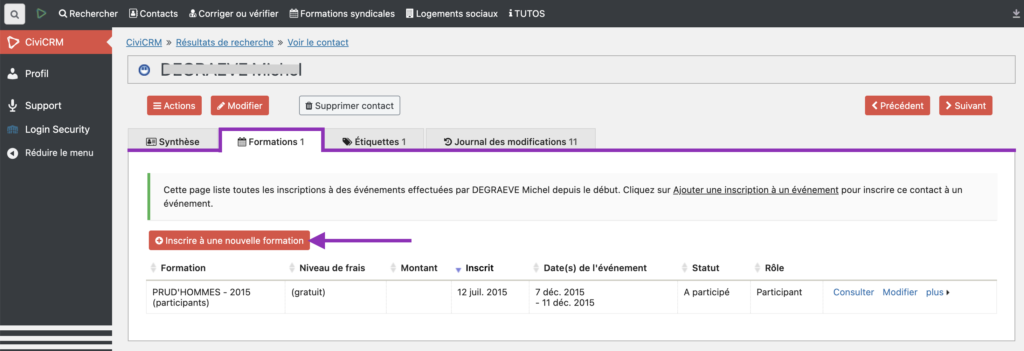
Démarche d’inscription d’un particulier
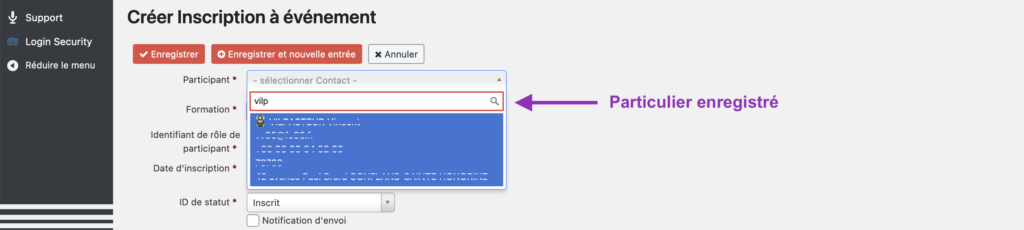


NE PAS OUBLIER de revenir sur la fiche de contact des Nouveaux particuliers
pour compléter les informations : Type, Relations, Cordonnées, etc.
Confirmation de l’inscription
Saisir un message pour accompagner la confirmation de l’inscription.
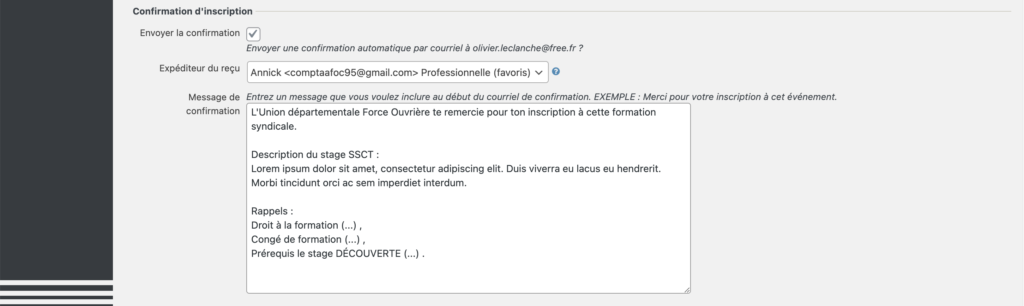
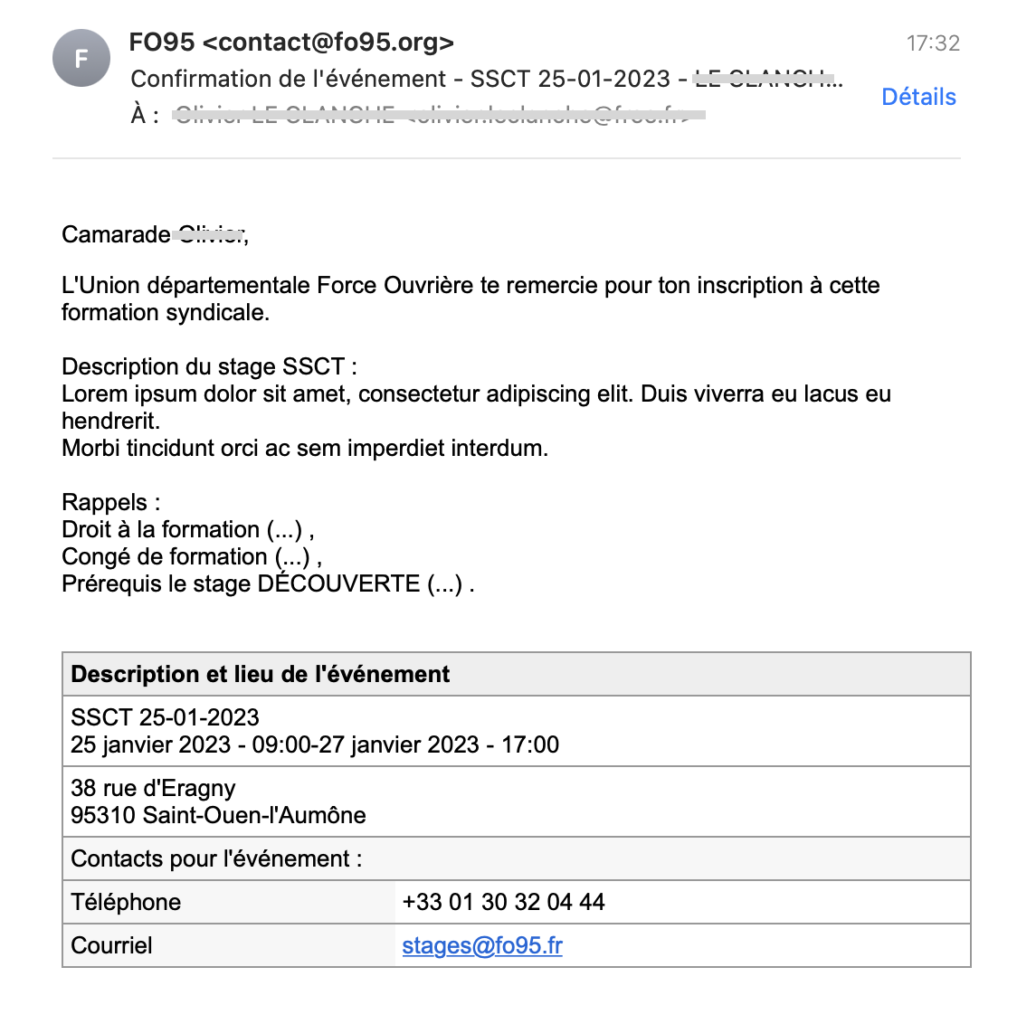
Le courriel de confirmation de l’inscription aura cette forme :